Cet article vous guide pas à pas pour configurer votre compte e-mail sur Microsoft Outlook. Que vous utilisiez Outlook sur Windows, Mac, suivez ces étapes pour ajouter votre compte facilement.
Prérequis
Avant de commencer, assurez-vous d'avoir :
Votre adresse e-mail complète (par exemple, votre.nom@domaine.com).
Le mot de passe associé à votre compte e-mail.
Si vous ne connaissez pas ces paramètres, contactez nous pour les recevoir.
Étape 1 : Ouvrir Outlook
Lancez l'application Microsoft Outlook sur votre ordinateur ou accédez à Outlook via votre navigateur web à l'adresse outlook.com.
Si c'est la première fois que vous utilisez Outlook, l'assistant de configuration vous invitera à ajouter un compte. Sinon, passez à l'étape suivante.
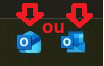
Étape 2 : Accéder aux paramètres des comptes
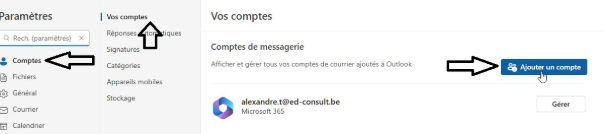
Dans Outlook, cliquez sur Fichier (en haut à gauche) ou sur l'icône de votre profil (en haut à droite pour la version web)*.
Sélectionnez Ajouter un compte ou Gérer les comptes (selon la version)**.
Une fenêtre s'ouvrira pour saisir les informations de votre compte e-mail.
*
**
Étape 3 : Saisir les informations du compte
Entrez votre adresse e-mail complète dans le champ prévu.
Cliquez sur Connexion ou Suivant.
Saisissez votre mot de passe et cliquez sur Suivant.
Si Outlook détecte automatiquement les paramètres (pour des services comme O365), la configuration se fera automatiquement.
Si les paramètres ne sont pas détectés, passez à l'étape suivante pour une configuration manuelle.
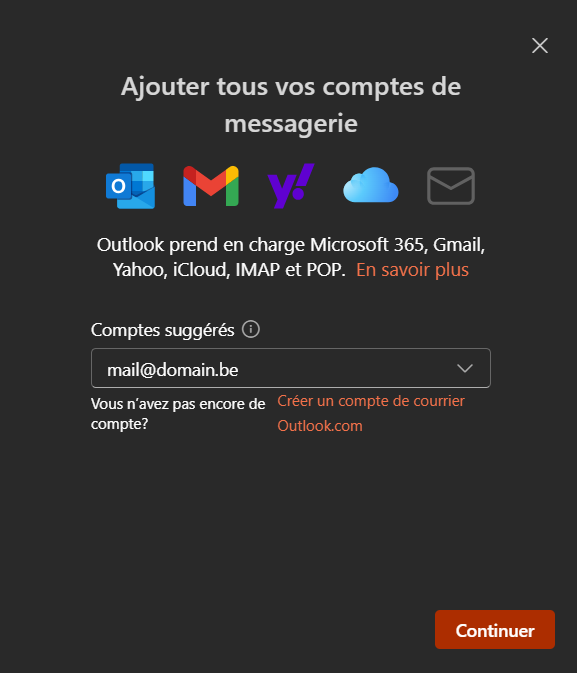
Étape 4 : Configuration manuelle (si nécessaire)
Si la configuration automatique échoue, sélectionnez Configuration manuelle ou Paramètres avancés.
Choisissez le type de compte :
IMAP (recommandé) : Synchronise vos e-mails avec le serveur.
POP : Télécharge les e-mails localement.
Entrez les paramètres du serveur fournis par votre fournisseur, par exemple :
Serveur entrant (IMAP) : imap.votredomaine.com, port 993 (SSL/TLS)
Serveur sortant (SMTP) : smtp.votredomaine.com, port 587 (STARTTLS)
Cliquez sur Suivant ou Connexion pour finaliser.
Étape 5 : Vérification et finalisation
Outlook testera la connexion aux serveurs entrant et sortant.
Si tout est correct, vous verrez un message de confirmation, et vos e-mails commenceront à se synchroniser.
Cliquez sur Terminer ou Fermer pour commencer à utiliser votre compte.
Résolution des problèmes courants
Mot de passe incorrect : Vérifiez votre mot de passe ou utilisez un mot de passe d'application si votre compte utilise l'authentification à deux facteurs.
Erreur de connexion au serveur : Assurez-vous que les paramètres du serveur (IMAP/POP, SMTP, ports) sont corrects.
Pour toute assistance supplémentaire, contactez notre support via notre portail à l'adresse support.ed-consult.be ou par mail à desk@ed-consult.be.
Cet article a-t-il été utile ?
C'est super !
Merci pour votre commentaire
Désolé ! Nous n'avons pas pu vous être utile
Merci pour votre commentaire
Commentaires envoyés
Nous apprécions vos efforts et nous allons corriger l'article