Ce tutoriel explique comment configurer le portail hotspot, créer, imprimer et gérer des bons d'accès pour les invités, ainsi que surveiller les connexions des invités dans UniFi Network Management Controller en tant que gestionnaire de hotspot. Suivez ces étapes pour gérer efficacement l'accès Wi-Fi des invités.
Prérequis
Avant de commencer, assurez-vous d'avoir :
- Un contrôleur UniFi (version 7.x ou ultérieure recommandée) avec un réseau Wi-Fi pour invités déjà configuré.
- Un accès en tant que gestionnaire de hotspot ou administrateur avec des permissions pour gérer le hotspot.
- Une imprimante (optionnelle, pour imprimer les bons d'accès).
- Un appareil pour accéder à l'interface du contrôleur UniFi (navigateur ou application mobile).
Étape 1 : Accéder au contrôleur UniFi
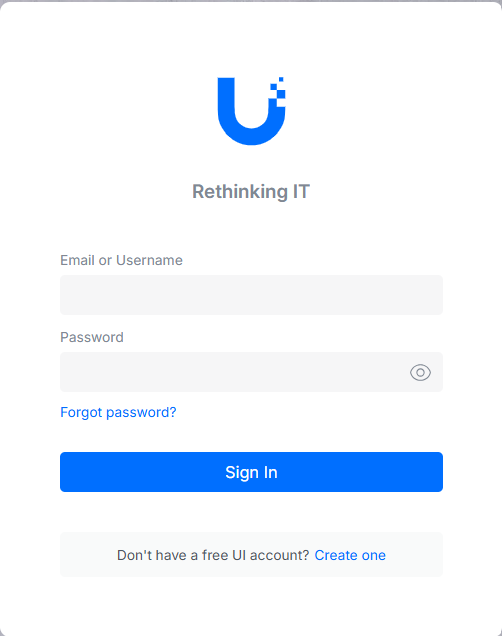
- Ouvrez un navigateur web et accédez à l'adresse IP ou au nom d'hôte de votre contrôleur UniFi (par exemple, https://192.168.1.1 ou https://unifi.votredomaine.com) ou sur unifi.ui.com.
- Connectez-vous avec vos identifiants d'administrateur ou de gestionnaire de hotspot.
- Remarque : Les comptes de gestionnaire de hotspot ont des permissions limitées mais peuvent gérer les accès et les bons pour les invités.
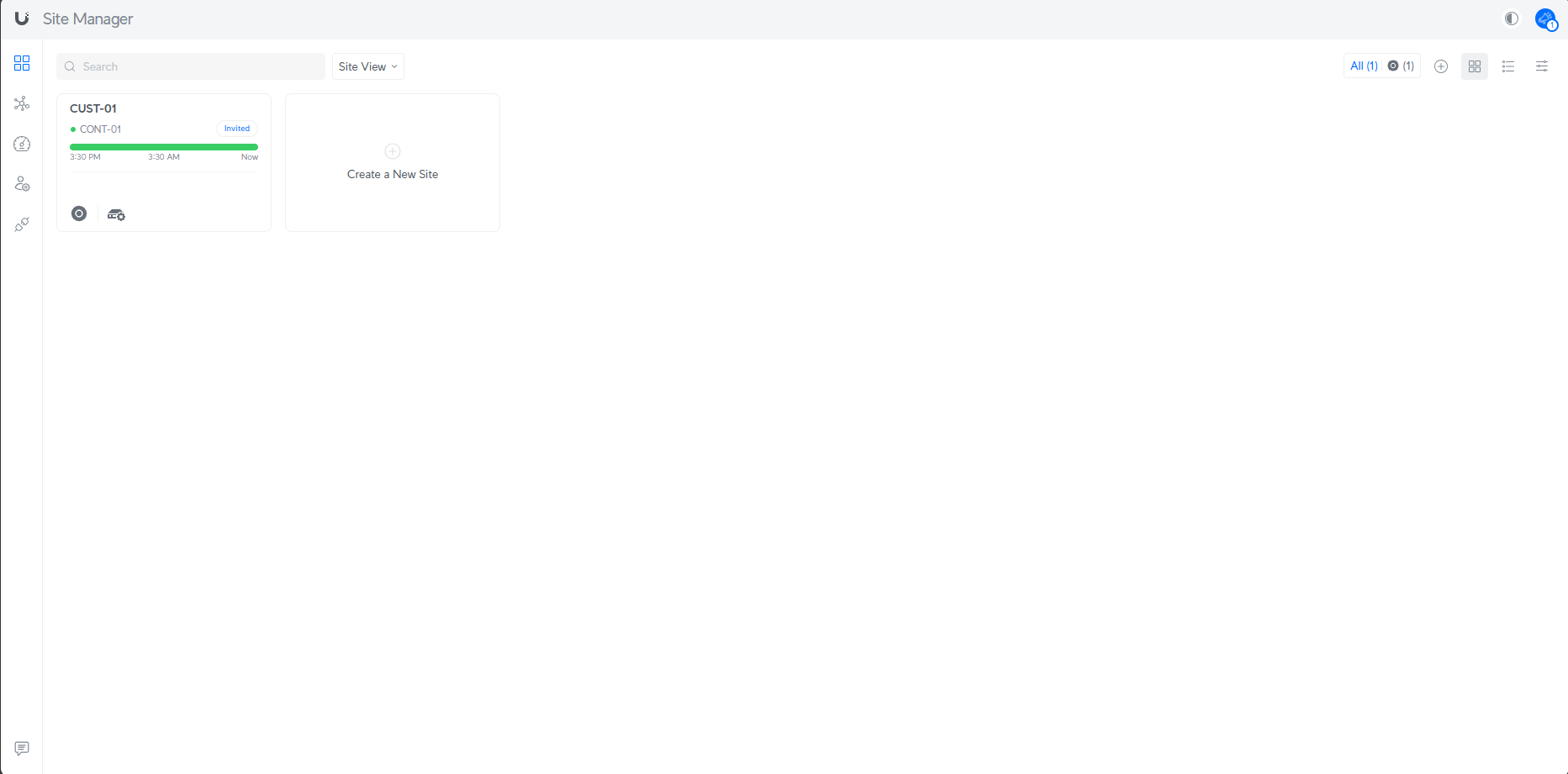
- Assurez-vous d'être dans le bon site UniFi si votre contrôleur gère plusieurs réseaux.
Étape 1 : Créer des bons d'accès
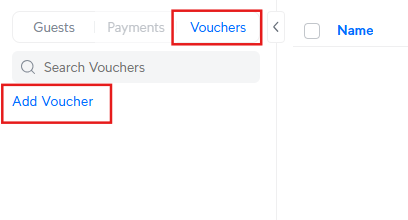
Les bons sont des codes à usage unique ou multiple que les invités saisissent pour accéder au Wi-Fi.
- Accéder au gestionnaire de hotspot:
- Allez dans Gestionnaire de hotspot (accessible via la barre latérale gauche ou l'onglet dédié).
- Créer des bons:
- Cliquez sur Créer des bons.
- Quantité : Indiquez le nombre de bons à générer (par exemple, 10).
- Type : Choisissez Usage unique (un seul appareil par bon) ou Usage multiple (plusieurs appareils partageant un même bon).
- Durée : Définissez la période de validité (par exemple, 8 heures, 1 jour, 1 semaine).
- Quota : Si autorisé par la configuration existante, définissez une limite de données (par exemple, 500 Mo).
- Cliquez sur Créer.
- Voir les bons:
- Les bons créés apparaissent dans la liste du gestionnaire de hotspot, avec des détails comme le code, la durée et l'état (actif, utilisé, ou non utilisé).

Étape 2 : Imprimer les bons
Pour distribuer les bons physiquement, vous pouvez les imprimer pour les invités.
- Sélectionner les bons à imprimer:
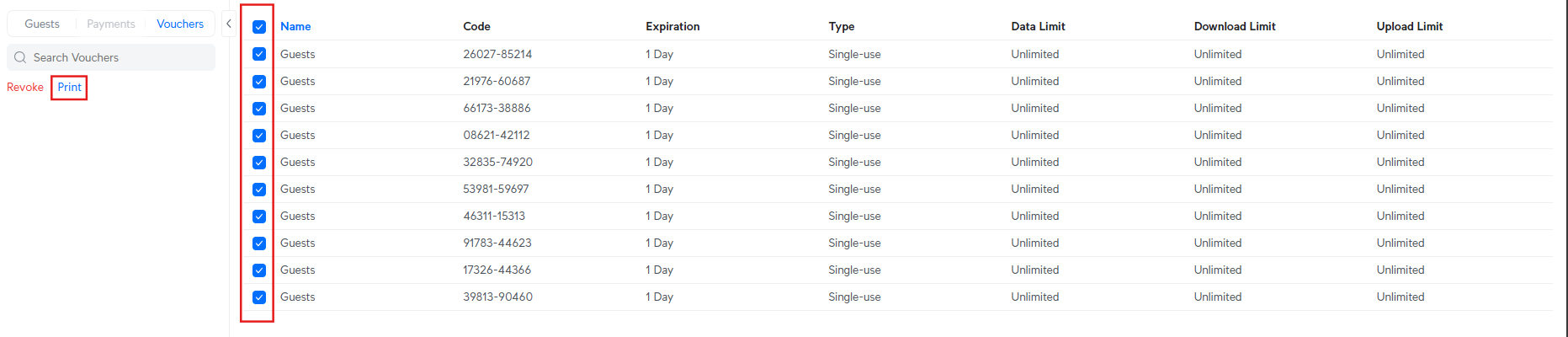
- Dans le Gestionnaire de hotspot, localisez les bons créés dans l'onglet Bons.
- Cochez les cases à côté des bons que vous souhaitez imprimer.
- Imprimer les bons:
- Cliquez sur le bouton Imprimer.
- Sélectionnez un format d'impression (par exemple, un bon par page ou plusieurs bons par page).
- Si disponible, ajustez la mise en page pour inclure le SSID ou des instructions.
- Envoyer à l'imprimante:
- Assurez-vous que votre imprimante est connectée et configurée.
- Cliquez sur Imprimer pour générer un PDF ou envoyer directement à l'imprimante.
Étape 3 : Gérer les bons et les invités
Surveillez et gérez les bons et les invités connectés pour garantir un fonctionnement fluide.
- Voir les invités connectés:
- Dans le Gestionnaire de hotspot, allez dans l'onglet Invités pour afficher les connexions actives.
- Les détails incluent l'adresse MAC de l'appareil, le bon utilisé, l'utilisation des données et la durée de connexion.
- Révoquer l'accès d'un invité:
- Pour déconnecter un invité, sélectionnez son appareil dans l'onglet Invités et cliquez sur Révoquer.
- Cela permet de gérer les abus ou de libérer des ressources.
- Gérer les bons:
- Dans l'onglet Bons, vous pouvez voir tous les bons créés et leur état.
- Révoquez les bons non utilisés ou actifs si nécessaire en sélectionnant un bon et en cliquant sur Révoquer.
- Exportez la liste des bons en fichier CSV pour un suivi, si l'option est disponible.
- Surveiller l'utilisation:
- Vérifiez la consommation de données et la durée des sessions pour détecter tout usage anormal.
Étape 4 : Résolution des problèmes courants liés aux bons
- Les invités ne peuvent pas se connecter avec un bon:
- Vérifiez que le bon saisi est valide et non expiré dans l'onglet Bons.
- Assurez-vous que l'invité entre le code correctement (sensible à la casse).
- Problèmes d'impression:
- Confirmez que l'imprimante est en ligne et compatible.
- Essayez de télécharger le PDF des bons et de l'imprimer manuellement.
- Bon utilisé par un mauvais appareil:
- Révoquez le bon dans l'onglet Bons et générez un nouveau si nécessaire.
Support
Si vous avez des questions supplémentaires ou besoin d'assistance, vous pouvez contacter ED-Consult via les canaux suivants :
- Mail : desk@ed-consult.be
- Web : support.ed-consult.be
Cet article a-t-il été utile ?
C'est super !
Merci pour votre commentaire
Désolé ! Nous n'avons pas pu vous être utile
Merci pour votre commentaire
Commentaires envoyés
Nous apprécions vos efforts et nous allons corriger l'article